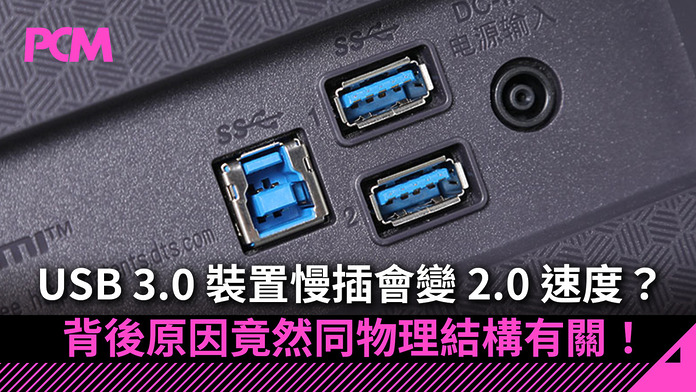
不少人平時插 USB 手指或外置硬碟時,都會「溫柔」地慢慢推進去,深怕大力會弄壞插座。不過,如果你發現明明用的是 USB 3.0(甚至 3.1 / 3.2)裝置與插頭,傳輸大型檔案時速度卻只有的 30~40 MB/s(USB 2.0 的 480Mbps 極限),問題可能不是出在線材或硬碟上,而是你的「手法」太慢了!
近日日本電腦零售商 Applied 及國外科技媒體 Guru3D 就提到了這個極少人留意、但一直客觀存在的硬體現象:如果插入 USB 3.0 Type-A 接頭的速度過慢,系統會在無通知下將連線速度降級為 USB 2.0!

為什麼慢插會變慢?金屬觸點「前後有別」
這並不是系統 Bug,而是 USB 3.0 為了「向下相容」舊規格所產生的設計機制。
我們平時見到的藍色 USB 3.0 Type-A 插頭,內部其實有兩排金屬觸點:
- 淺處的第一排(4 針): 屬於舊款 USB 2.0 針腳(負責供電與低速資料傳輸)。
- 深處的第二排(5 針): 屬於 USB 3.0 SuperSpeed 的高速資料針腳。
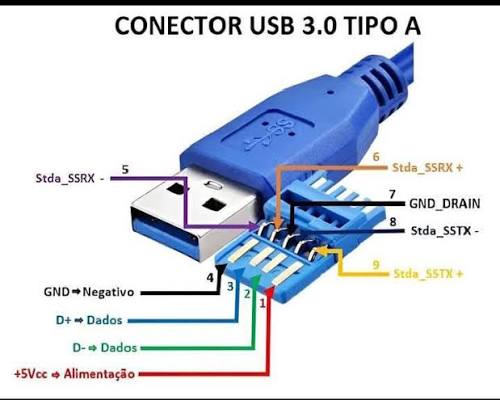
當你將 USB 插頭插入電腦時,系統會在接通電源的一瞬間開始進行「連線握手(Handshake)」。USB 規範(USB-IF)設定的超高速握手偵測時間非常短(大約只有 100 到 200 毫秒)。
如果你插入的速度太慢,第一排的 USB 2.0 觸點接通後,系統已經完成了 USB 2.0 的身份確認;但此時深處的 USB 3.0 針腳尚未接觸到插座,電腦就會認定「這只是一個 USB 2.0 裝置」,並鎖定在最高 480 Mbps(約 60MB/s,實際傳輸約 30-40 MB/s)的速度上。
降速過程完全「無通知提醒!」
最令人難以避免的是,Windows 或 Mac 系統在發生這種情況時,完全不會彈出任何錯誤訊息,也不會提醒你「裝置運作在較低速度下」。對使用者來說,裝置依然能正常讀寫檔案,只是速度大幅衰減。如果你用的是外置 SSD、擷取卡(Capture Card)或 2.5GbE 網絡卡,這種降速會讓效能直接打打折。
解除封印!快快一手插到底就解決
要解決這個問題其實非常簡單,完全不需要換線或重裝驅動程式:
- 果斷快速插入: 插入 USB 3.0 Type-A 裝置時,動作要乾脆俐落,一口氣插到底,讓兩排針腳在百毫秒內同時接通。
- 重新拔插一次: 若懷疑目前速度被限制在 2.0,只需拔出接頭,再以正常速度重新插入即可恢復 SuperSpeed 高速。
- 全面換用 USB-C: 現代的 USB Type-C 接頭結構完全不同,不再採用前後兩排的針腳設計,因此不會出現「慢插降速」的尷尬情況。
下次傳檔案覺得慢的時候,不妨先拔出來「快手」再插一次,說不定速度瞬間就翻倍了!