

手機 App 版本 Google Gemini 正式在香港登場,雖然現階段 Google 還未開放收費的 Google AI Pro 服務,但用戶仍可透過手機 App 使用到 Gemini 的一些較入門的生成功能,也可使用 Gemini Live 以對話方式和 Gemini 作互動。更重要是 iPhone 的用家終於可以擺脫不夠聰明的 Siri,直接找 Gemini 幫手。
活用 Action Button
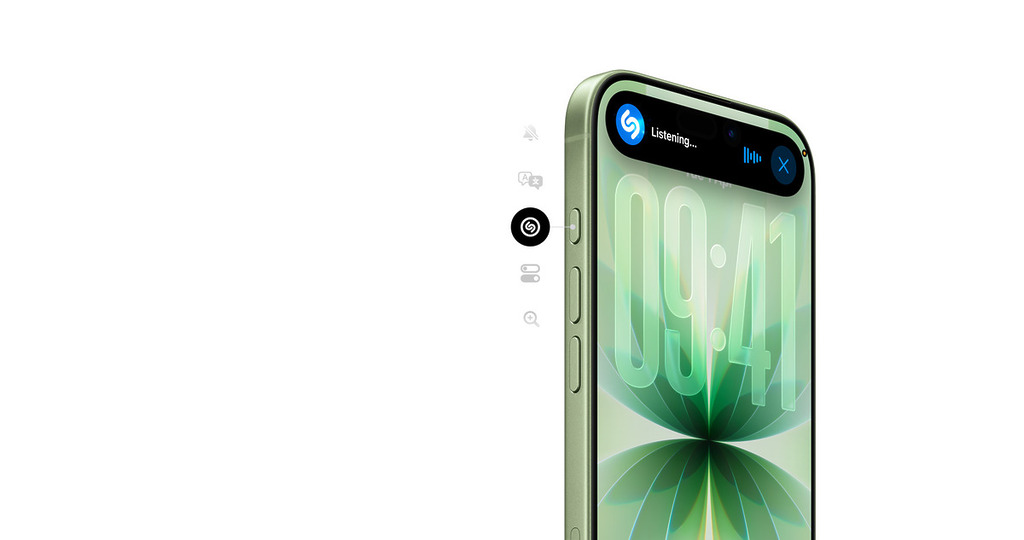
從 iPhone 15 Pro 系列 及 iPhone 16 全系列開始,iPhone 的機身左側加入「動作按鈕」(Action Button),用家可以將之設定為包括相機、靜音、電筒、翻譯和捷徑等功能。而今次我們就是利用 Action Button 來一鍵即開 Google Gemini。
用法 1:開啟《Gemini》App
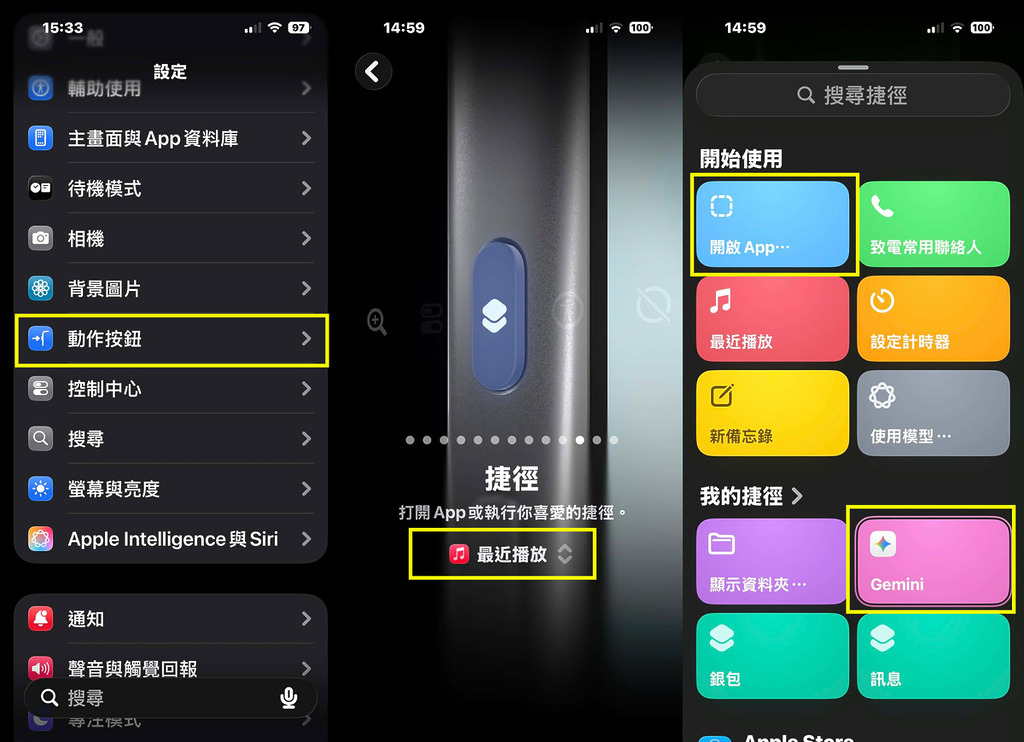
- 在 iPhone 的「設定」中點擊「動作按鈕」(Action Button)
- 往左撥至「捷徑」
- 點擊下方的捷徑
- 選擇「開啟 App⋯⋯」
- 從應用選單中選擇「Gemini」
完成設定後,只要長按 iPhone 的「動作按鈕」(Action Button)就能直接打開及使用 Gemini App
用法 2:直接開啟語音智能「Gemini Live」
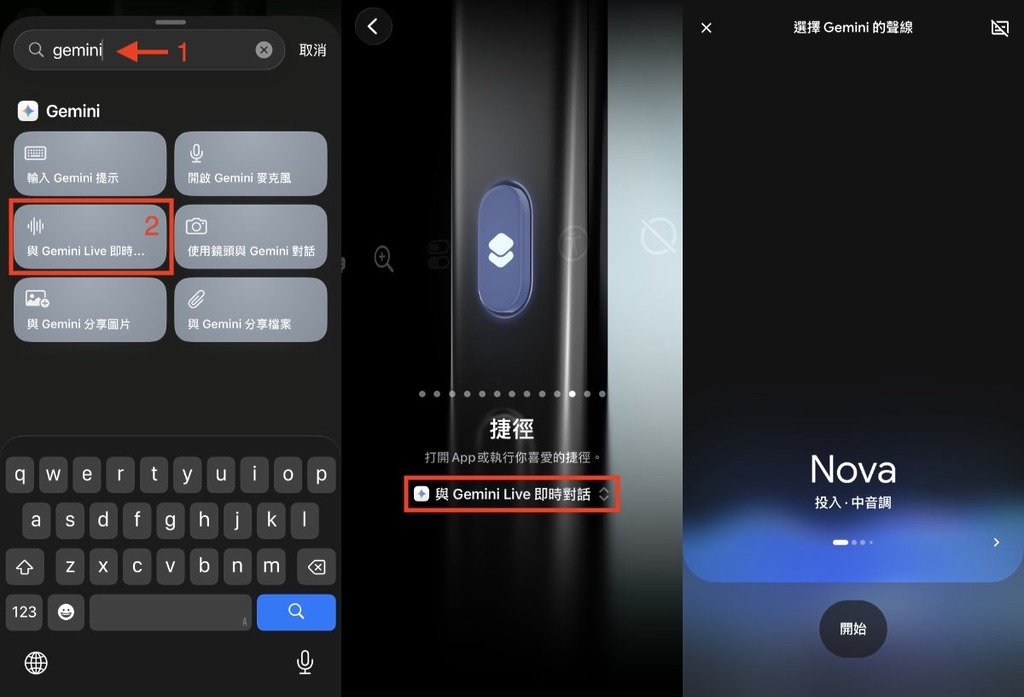
除了開啟 Gemini App 之外,Gemini 本身還提供了捷徑,讓大家可以透過「控制按鈕」直接開啟 Gemini Live,那樣就可以像使用 Siri 那樣與 Gemini Live 即時對話。
順序選擇「設定>動作按鈕>捷徑」,在選擇捷徑界面頂部的「搜尋捷徑」輸入「Gemini」,就會列出 Gemini 所提供的捷徑。在當中選擇「與 Gemini Live 即時對話」即可。
其他可選擇的捷徑還包括使用鏡頭與 Gemini 對話、與 Gemini 分享圖片和檔案等,玩法比 Siri 還豐富。
用法 3:使用 Siri 開啟 Gemini
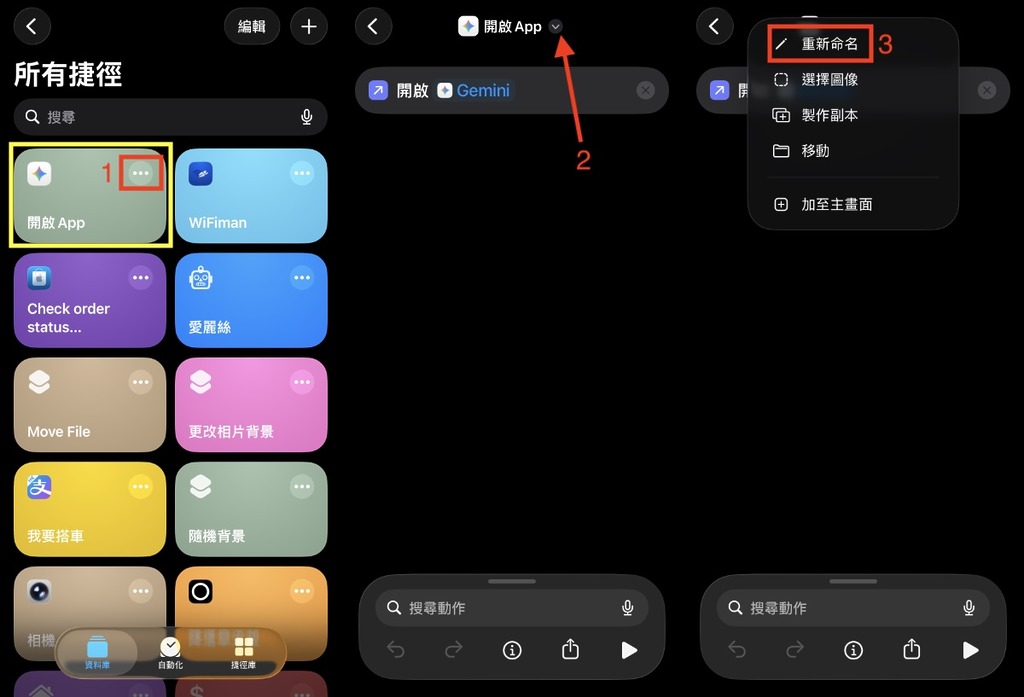
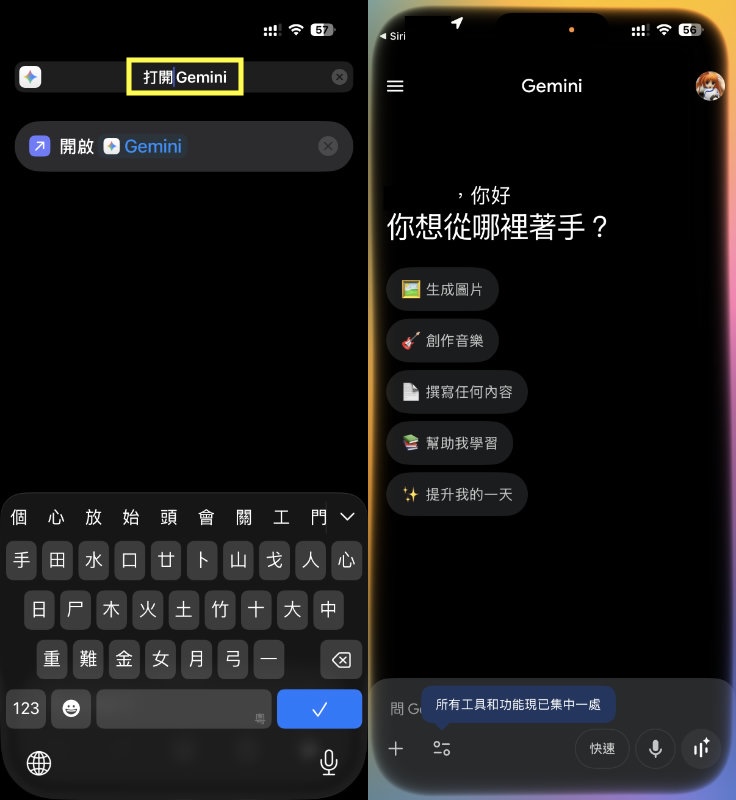
剛才在設定「動作按鈕」(Action Button)的同時,已經設定了打開 Gemini 的捷徑。用家可以點按該捷徑右上角的「…」圖示,將捷徑重新命名,例於「Gemini」「開啟 Gemini」或 「打開 Gemini」,這樣就可以透過 Siri ,以「喂 Siri 打開 Gemini」的指令,準確地打開 Gemini App…