

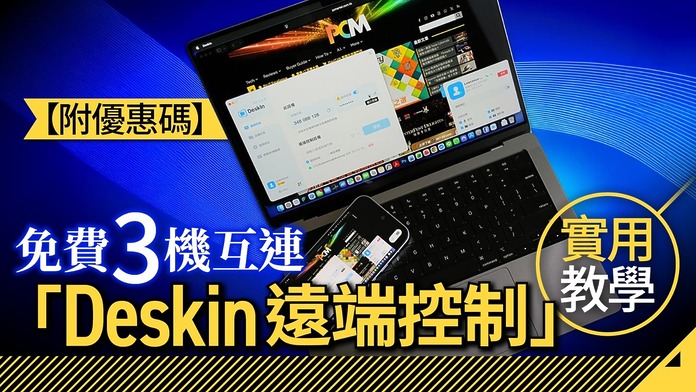
經濟轉型下,唔少工作職位,近年都改以混合辦公室方式運作,好處是增加辦公室使用率的彈性,節省公司經營成本。另一方面,好多青年人就業,都是以自由工作者角色進行,未必會固定在一個環境工作。如此情況,有可能需要用手上的流動裝置、平板電腦,或者筆記簿電腦,去遠端控制辦公室或者家中的桌面電腦,存取資料之餘,也可以遙控電腦去進行一些需要更多運算資源的工作。
因此,新一代的遠端控制軟件誕生,不單可以跨平台,例如讓用戶以平板電腦,控制辦公室的桌面電腦進行剪片工作,人員不再需要回到公司才能開始剪片。又或者可以善用不同的裝置,例如以 iPad 作為電腦的第二屏幕,這個以往只能在 Mac 與 iPad 之間才能做到的功能,現在透過遠端控制軟件,一樣可以在 Mac 和 Android 平板、PC 和 iPad 之間做到,增加選擇裝備上的彈性。
最近網上有唔少人留意和談論 DeskIn 這個遠端控制軟體,如果要用一句說話形容 DeskIn,佢唔只係「遠端控制軟件」,而係一個幫你把 Windows、Mac、手機同平板串起來、變成「跨平台共享桌面」的工具。以下會用幾個真實場景,配合簡單教學,示範點樣用 DeskIn 由免費版開始,變成你日常的第二個工作空間。
DeskIn 與其他遠端控制軟件分別
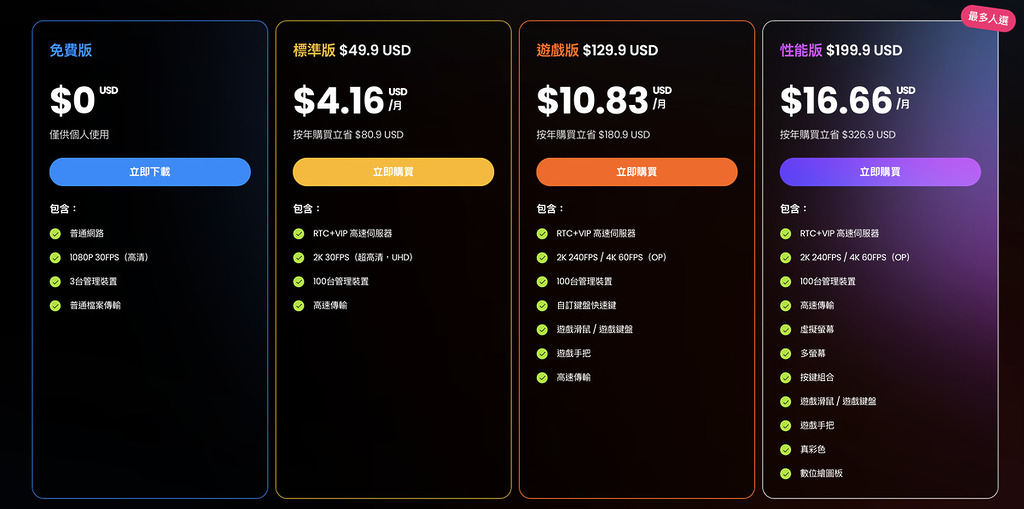
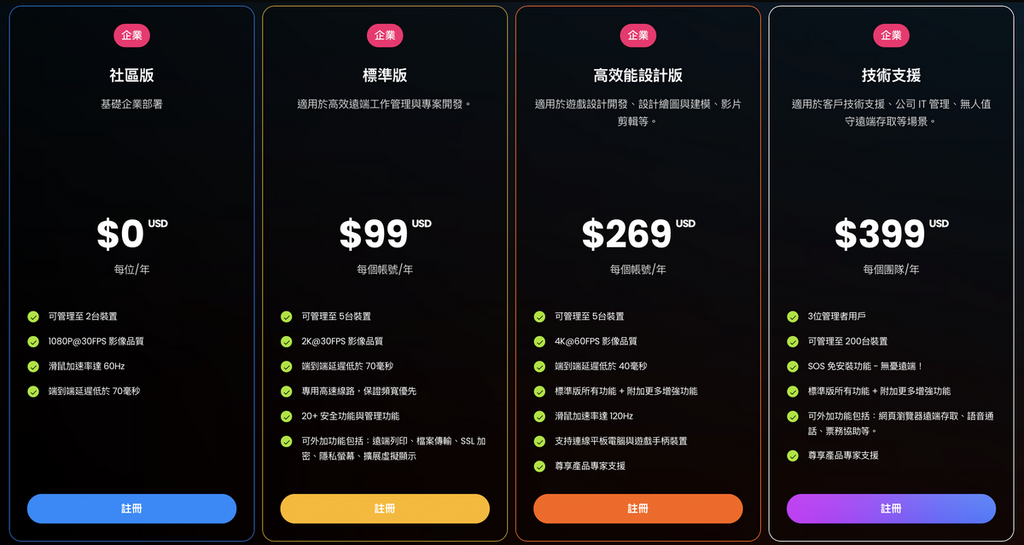
DeskIn 支援 Windows、Mac、iOS、Android 互相遠端連線,稍後還會加入 Linux 版本,對多機、多系統用家最為合用。Deskin 免費版已可以一個帳號加入最多 3 部裝置,對大部分個人用家來說,已經足夠作為「公司 Desktop + 家用 PC + Notebook /平板」這種基本組合,如果是公司用戶或者之後覺得唔夠用,可以升級到針對不同使用要求的收費計劃,當中個人版可按常用的工作模式選擇計劃,分四級由免費版到每月 16.66 美元,最多功能的「性能版」。另有企業版,從免費的「社區版」,分四級,到供企業技術支援採用的版本,可以管理多至 200 部裝置。
DeskIn 底層連線採用 RTC 技術,配合全球 200+ 節點機房,官方聲稱延遲可以壓到 40ms 之內,遠端桌面的畫面流暢度最高支援 4K 60fps 或 2K 240fps,以及 4:4:4 真彩模式。對設計師、剪片甚至遠端打機,都能夠流暢顯示如同本地電腦顯示器的畫面。安全方面用 AES‑256 加密,加上有 ISO 27001、ISO 9001 認證,基本上同主流企業級遠端方案睇齊。
DeskIn 實際使用示範
示範場景一:跨平台共享桌面工作
相信是最多香港打工仔會用到的用法:公司用 Windows 桌面主機,屋企用 MacBook 或 Windows Notebook,工作的檔案留在公司電腦,兩邊又不想抄來抄去。

設定步驟(以 Windows 主機+MacBook 為例):
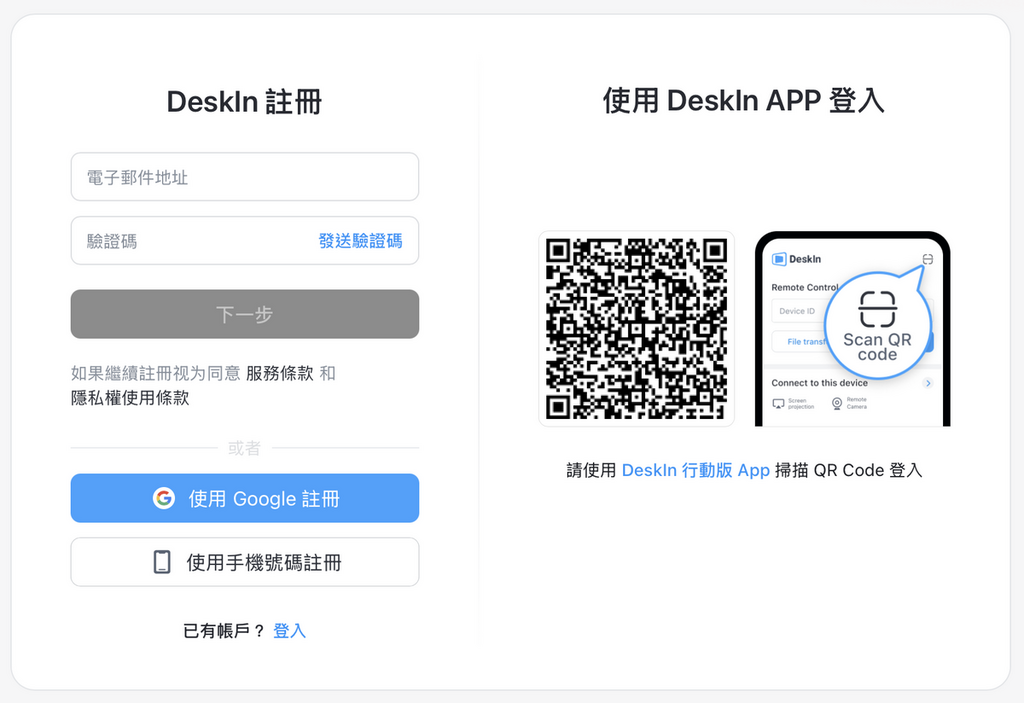
- 公司 Windows 電腦安裝 DeskIn 個人版,註冊新帳戶後把這部電腦加入設備清單,同時開啟「開機自動啟動」同「遠端控制」功能,之後就算電腦鎖定畫面、甚至休眠,只要沒有關掉電源,都可以喚醒再遠端操控。
- 每部裝置登入 DeskIn 後,都會產生一個「設備代碼」和一個 「臨時密碼」,其中臨時密碼限一次性使用,供其他裝置連線上你的裝置,又或使用本機授權方式進行連線。
- 如裝置是自己使用,可以先在公司 Windows 電腦中,在 DeskIn 的 「進階設定」> 「安全設定」中,將驗證方式由臨時密碼,改成安全密碼,以後就可以用同一個密碼來登入,不用每次授權。
- 放工返到屋企,用 MacBook 去 DeskIn 官網下載 mac 版軟件,登入同一個帳號,就會見到公司 Windows 電腦已經列於清單之中。
- 點選連線,第一次會要求輸入安全碼或確認,之後可以記住裝置,日後一按即入,畫面會以視窗或全螢幕顯示公司 Desktop。
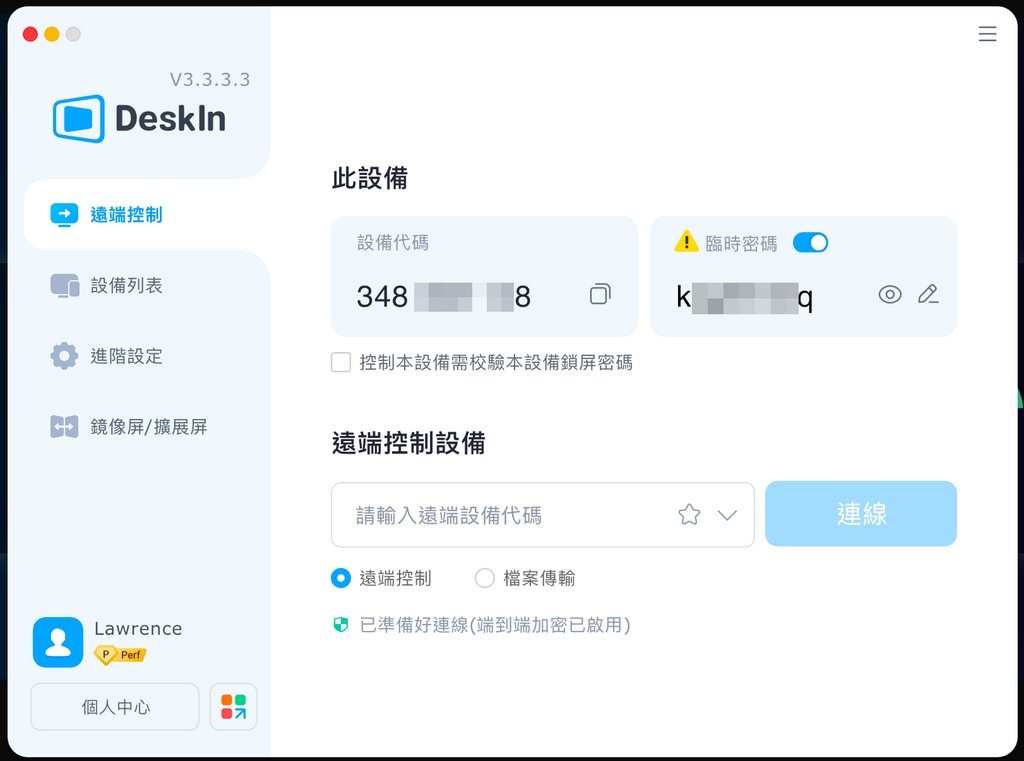


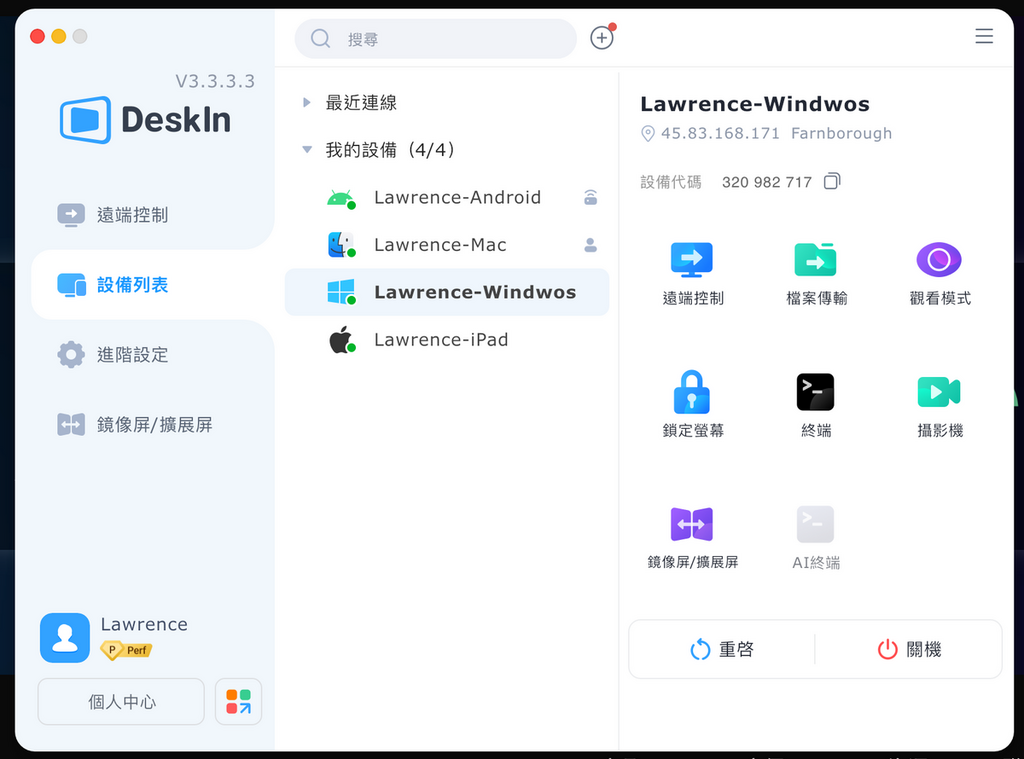
實際使用電腦時,就好似帶住公司電腦返屋企:可以開 ERP、存取公司網絡 drive、用 office license,檔案全部留喺公司機內,唔洗再事先「Whatsapp 傳檔」、「抄 USB 手指」。
-1024x576.jpg)
示範場景二:用手機/平板當第二螢幕+臨時工作站
第二個相當實用的玩法,是把 iPad 或平板電腦,變成主電腦的「行動第二螢幕」,或者在出街時直接接管家中 PC。
iPad 做延伸螢幕:
- 於家用 PC 裝好 DeskIn,登入帳戶。
- 於 iPad App Store 下載 DeskIn App,同一帳號登入。
- 在 PC 端「鏡像屏/擴展屏」功能下,選擇啟動螢幕擴展,再以 iPad 作為目標裝置。

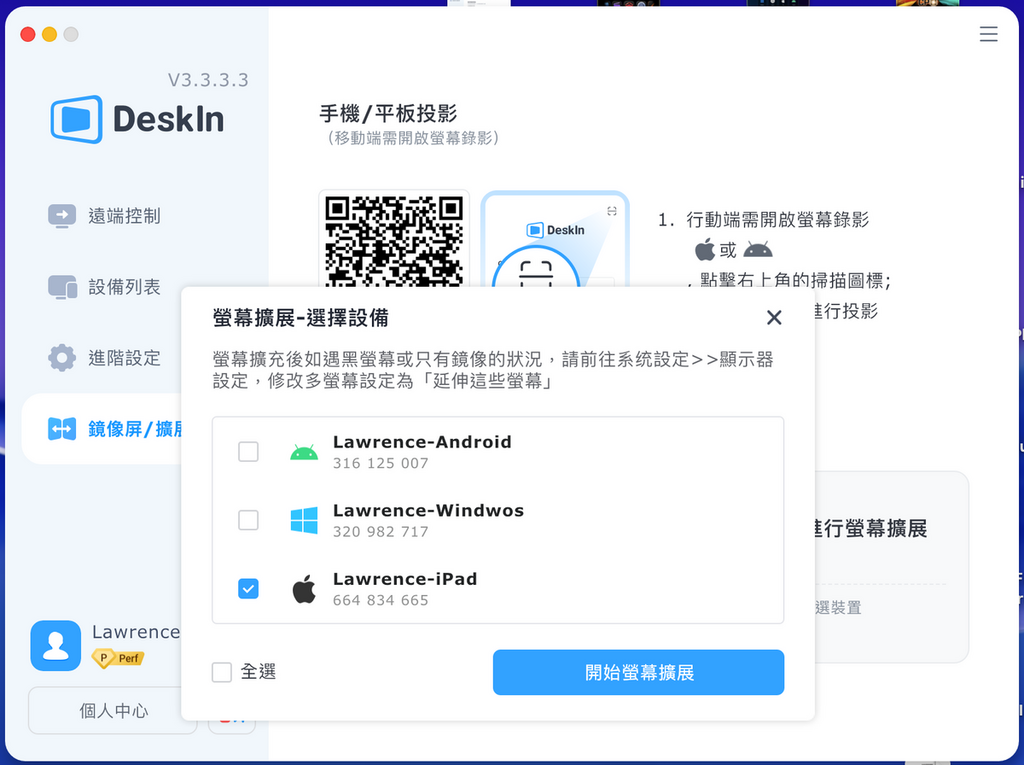
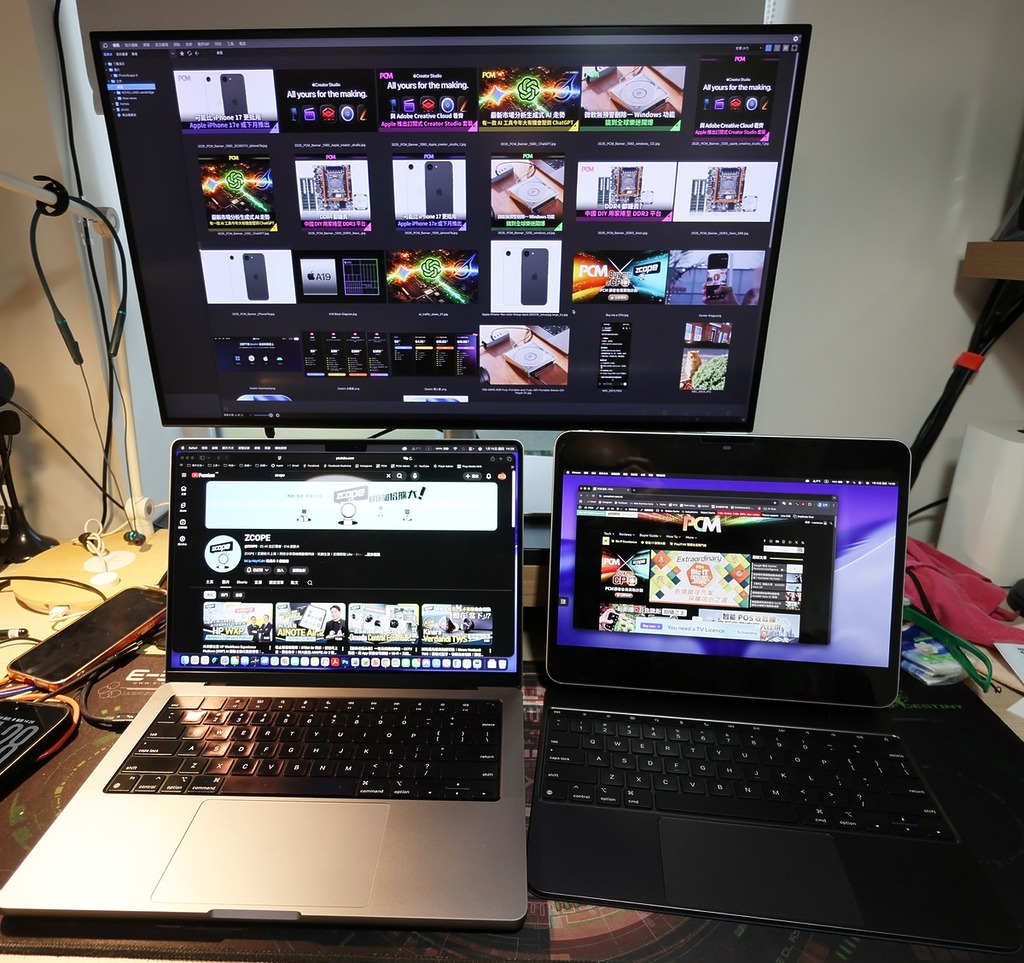
之後 iPad 就好似插上一條實體 USB 線,變成 Windows 的第二螢幕,可以把 Chat、Reference 或播放器丟去側邊,主畫面保留畀剪片、繪圖或 Excel,有效提升工作效率。
手機當臨時工作站:
如果出街只有手機在手,但臨時要改一份放在 Desktop 的文檔,或者 check 一些只在家中 PC 才有的相片,一樣可以:
- 在手機裝好 DeskIn App,登入帳號,就會見到家用/公司電腦。
- 點連線後,整個 Windows 或 macOS 桌面會縮進手機屏幕,手指滑動可以模擬滑鼠,畫面亦會自動配合直/橫向顯示。
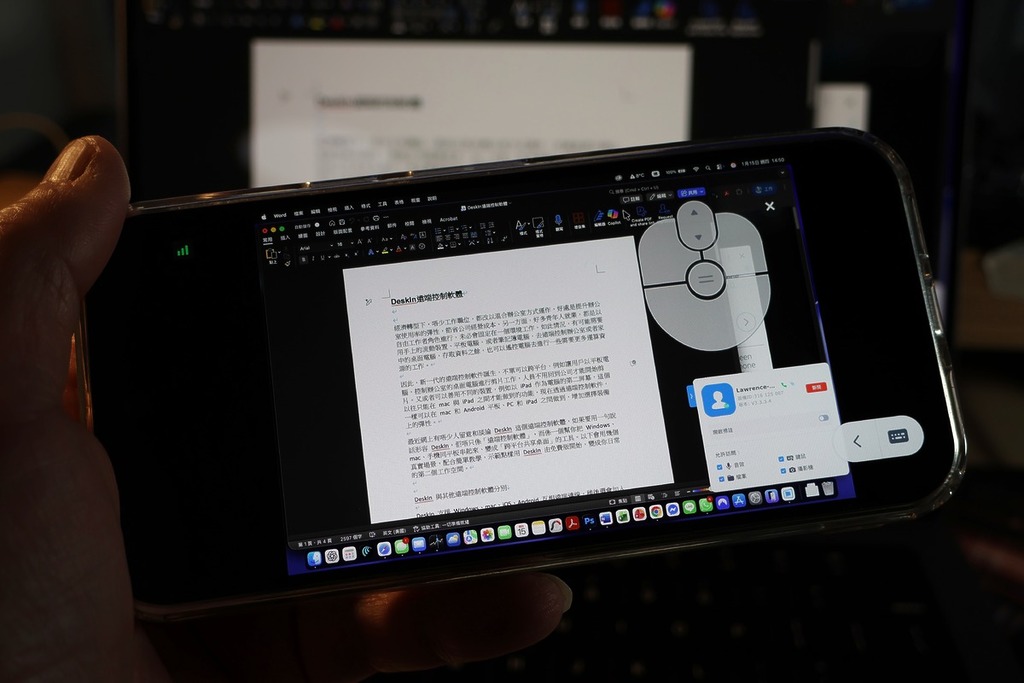
配合 40ms 內低延遲同 12MB/s 檔案傳輸速度,你可以直接用手機拉檔、下載到手機、上載到 Google Drive 與人分享,甚至用手機「遙控」家中 PC 做長時間下載或開始 Rendering 工作,當你晚點回到家,工作已經完成。
示範場景三:幫家人/客戶做遠端支援
對從事 IT、讀 IT 的學生,或者作為「屋企 IT 支援」的你,DeskIn 的遠端支援功能能夠幫到手。
典型用法:幫家人處理電話/電腦問題
- 就算有不同住的父母或長者,萬一對方手機有問題或有軟件不懂操作(如網上銀行),叫對方在手機或電腦裝 DeskIn,開 App 後用訪客碼方式授權你臨時操控。
- 你在自己電腦登入 DeskIn 帳號,選擇「遠端控制設備」模式連線過去。
- 從手機透過 WhatsApp 發送邀請,同意受邀方連線,連上後,受邀方不單可以控制對方屏幕,還可以開啟遠端攝像頭、語音通話同白板,又可以在畫面上圈圈點點教對方如何操作。
- 要留意的是,部分網上銀行或者網上支付 App 會考慮到保安風險,使用銀行 App 時,遠端控制一方會出現黑屏。


因為 Android 端支援免 root 完全控制,對方如果使用 Android 手機,畫面基本上等於在你手上操作,例如刪掉奇怪廣告 App、設定家長模式、甚至直接幫對方安裝通信軟件。對中小企 IT 來說,同樣可以用來做 remote helpdesk,配合錄影、語音對話、白板解說,減少需要上門維修的次數。
示範場景四:遠端設計、剪片和遊戲
DeskIn 最有「吸引力」的功能,絕對係佢針對高畫質輸出和遊戲而作的優化。
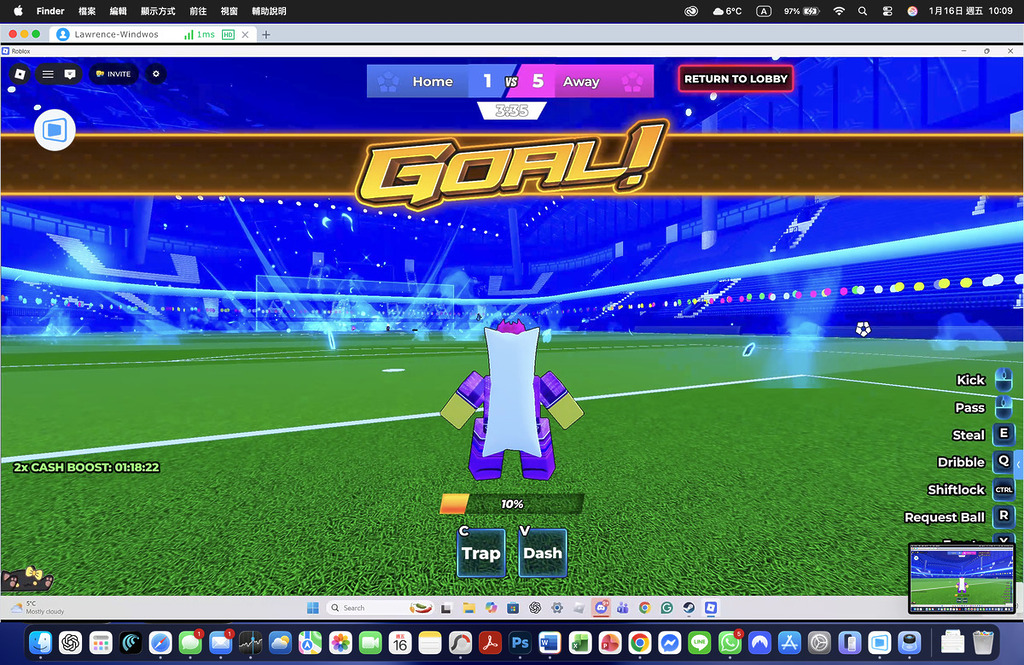
- 視覺工作:支援 4K 60fps、4:4:4 全彩,以及虛擬螢幕、多螢幕管理,舉個例,可以用 MacBook + 手寫板遠端操控家中高階 PC 繪圖、修相、剪片,色彩同流暢度都可以保持在專業可用水平,和空接在 PC 面前操作感覺相近。
- 遊戲模式:內建遊戲模式,支持 3D 視角,手機端還可以自訂遊戲按鍵、鍵鼠映射同支援外接手掣,等於在外面用手機 remote 打屋企 PC 上的遊戲,延遲控制得好時,完全可以當「串流遊戲」玩。

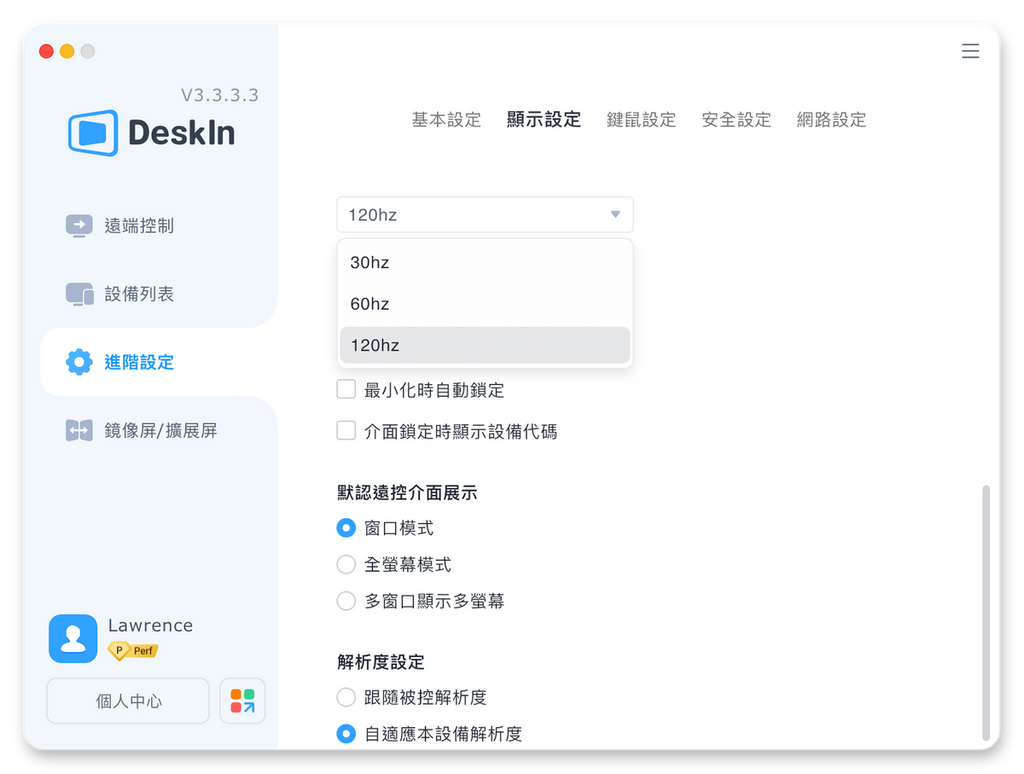
當然,remote 玩法對網絡要求較高,最好係連接「光纖寬頻+Wi‑Fi 6」,或者接收良好的 5G 環境,但好處係你唔需要再為「出街打機」額外再添置一部 gaming notebook。
版本點揀?免費版已足夠起步
DeskIn 有分個人版和企業版;個人版分幾級:免費、標準、遊戲、性能;企業版則有免費的社區版、另有標準版、高效能設計版、技術支援版。
基本上免費的個人版功能已相當足夠日常使用,直至有需要就可以考慮升級:
- 免費版:最多 3 部裝置,功能已足夠一般學生/打工仔做遠端辦公、簡單螢幕延伸同幫家人支援。
- 標準版:偏向輕辦公,影像質素同流暢度比免費版高,適合經常遠端工作的文書和遙距桌面工作。
- 遊戲版:主攻遊戲玩家,將更多頻寬同效能留畀遊戲模式和低延遲,支援遊戲手掣和 4K 60Hz 畫面。
- 性能版:針對設計師、剪輯師、工程師或遠端維修人員,支援多螢幕及虛擬螢幕,適合長時間、高畫質的遠端工作。
優惠碼:單月計劃可享 5 折優惠
如果想試一下「跨平台共享桌面」,建議由免費版開始:支援 3 部裝置,可先在公司 Desktop、家用 PC 加一部 Notebook 安裝,日常 remote 辦公、螢幕延伸都可以用到。有機會上到「靠遠端剪片、畫圖、打機」的程度,再考慮遊戲版或性能版版本會比較合理。
《PCM》讀者按以下優惠連結,輸入 DeskIn 專屬折扣碼【pcmarket】,可享購買單月計劃享 5 折優惠,購買年計劃享 8 折優惠。